「車どこだっけ・・・」の絶望を解決! Googleマップの標準機能「駐車位置を保存」が簡単で便利
- 筆者: MOTA編集部
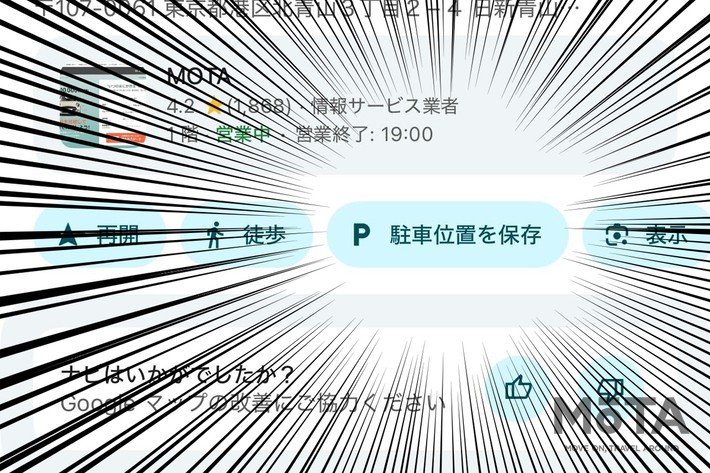

「確かこの辺りに停めたはずなんだけど・・・」大型駐車場で、重い荷物を抱えながら車を必死に探した経験はありませんか? 実は、Googleマップには駐車位置を記録できる便利な機能「駐車位置を保存」が搭載されています。
この記事では、そんな「駐車位置を保存」を用いた、駐車場での車探しを楽にする方法をご紹介します。
「駐車した車どこだっけ・・・」で悩む人は多い
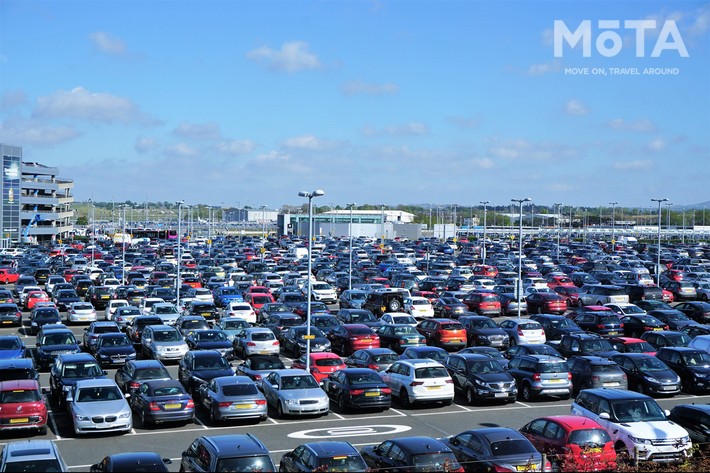
周囲も暗くなる中、重い買い物袋を両手に抱え、ぐずる子供の手を引きながら、「たしか、この辺りに停めたはずなんだけど…」と途方に暮れていました。
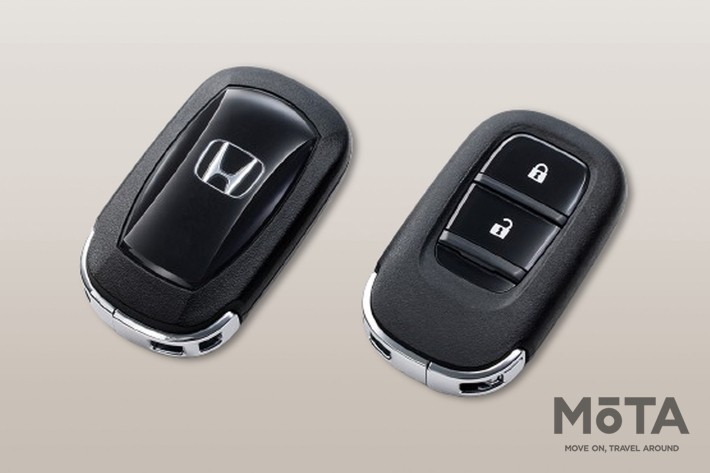
広大な駐車場で、自分の車がどこにあるのか全く分からない。汗だくになりながら駐車場を歩き回り、車のリモコンキーを必死に押しても、どこからも反応がない…。
「パパ、迷子になっちゃったの?」という子供の声に、焦りと申し訳なさが募ります。このような絶望感と恥ずかしさを、多くのドライバーが経験しているはずです。
実は、このような「車どこだっけ問題」で悩む人は決して少なくありません。大型商業施設や空港、観光地などで、毎日のように同じような光景が繰り返されているのです。
Googleマップ「駐車位置を保存」で解決可能
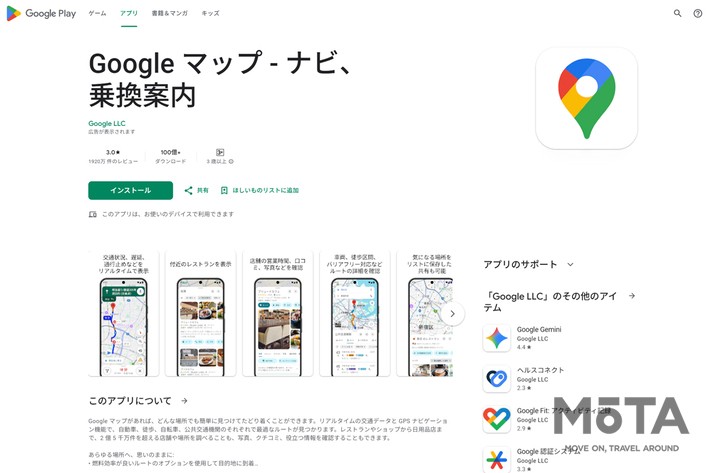
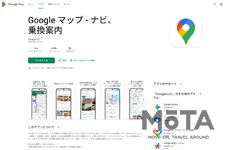
その悩みを大幅に軽減する、駐車位置記録機能を備えたアプリですが、実は多くの方のスマートフォンにインストールされています。それはGoogle社が提供するナビアプリ「Googleマップ」です。
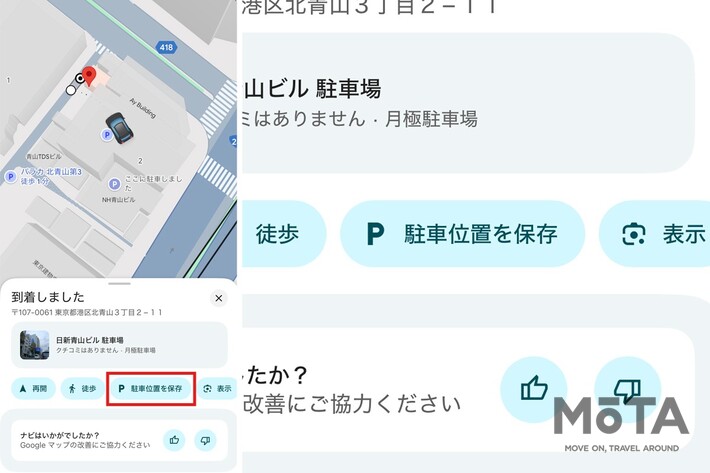
Googleマップ上にある駐車位置記録機能は、OSやバージョンにもよりますが「駐車位置を保存」などと表示されています。
SNSなどでの調査によると、この機能の存在を知らない方や、見たことはあるけど使ったことはないという方も多いようですが、一度使い始めると「なぜもっと早く使わなかったんだろう」と感じるほど、実用性の高い機能です。
「駐車位置を保存」の使い方を写真付きで解説
駐車位置を保存の簡単3ステップ
まずは、駐車位置の保存までの3ステップを解説します。駐車後に30秒程度で完了する簡単な操作です。
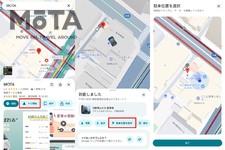
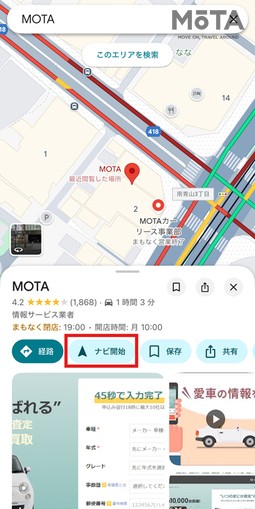
ステップ1:「Googleマップ」で目的地検索を実施(移動手段は車を選択)
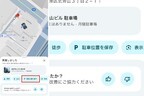
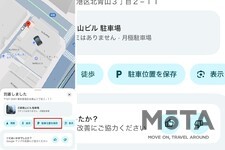
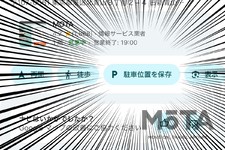
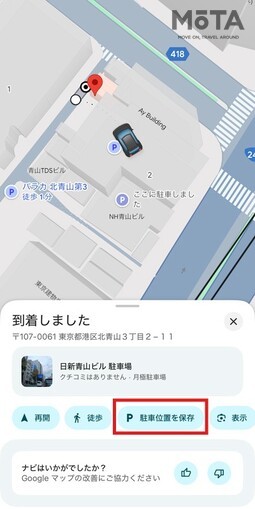
ステップ2:目的地に到着後「駐車位置を保存」をタップ
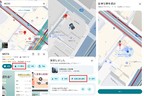
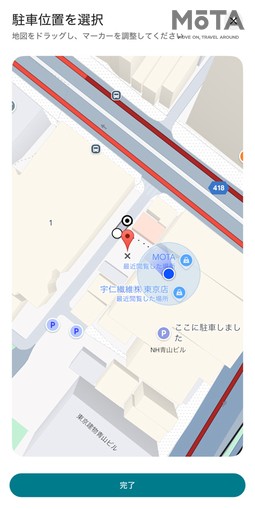
ステップ3:駐車位置を調整して「完了」をタップ
基本的にはこれだけです(バージョンやOSによって手順が異なる場合もあります)。
Googleマップにて、この3ステップを実施するだけで、大型駐車場で自車がいつまでも見つからない、あるいは複数ある駐車場のうちどこに停めたか分からなくなる・・・といったトラブルを回避することができます。
「Googleマップ」でナビ機能を使わなかった場合
駐車位置まで「Googleマップ」のナビ機能を使わずに訪れた場合は、ステップ1の操作が異なります。
「Googleマップ」を起動後、青く光る自身の現在地を示すポイントをタップすると、「駐車位置を保存」が表示されます。
「駐車位置を保存」をタップ後に、駐車位置を調整して完了です。
駐車位置の保存完了の表示
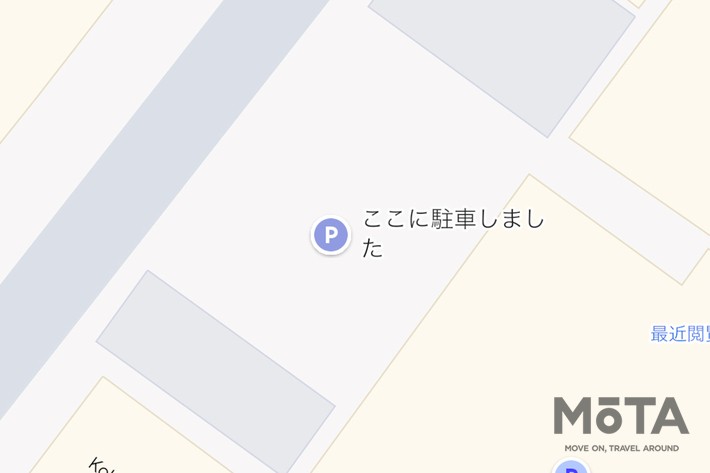
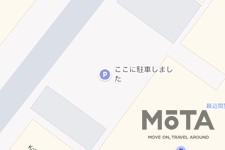
「完了」をタップすると、マップ上に「P」マークが表示されます。これで駐車位置が保存されました。
駐車位置に戻る際の操作
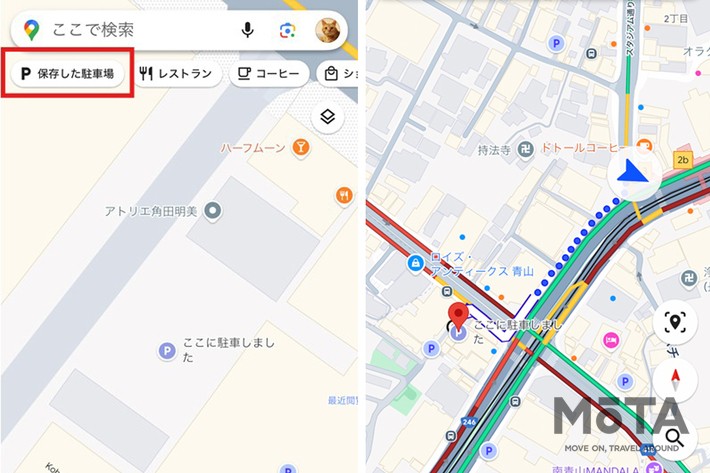
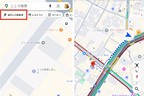
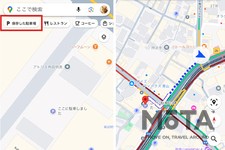
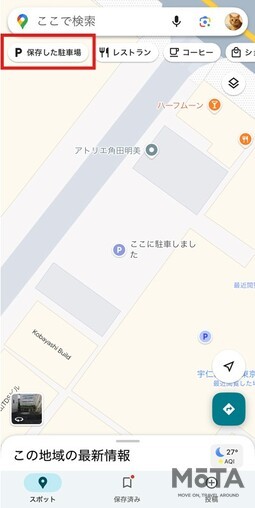
車に戻る際には、「Googleマップ」を開いて「保存した駐車場」をタップするだけで、現在地から車までのルートが表示されます。
駐車位置を自動で保存する方法もある?
ちなみに、Googleによると、手動だけではなく自動的に駐車位置を保存する方法も設定可能とのこと。
OSによって操作は異なるため、詳細は「Googleマップ ヘルプ」を確認してみてください。
地下駐車場・立体駐車場での使い方
「でも、地下駐車場はGPSが届かないから使えないのでは?」「立体駐車場だと階数がわからなくなりそう」そんな心配をされる方も多いでしょう。
確かに、地下駐車場などGPSの電波が届かない場所や、立体駐車場のように階層がある場合、位置情報にだけに頼ることは難しいでしょう。
写真・メモの追加機能を利用する
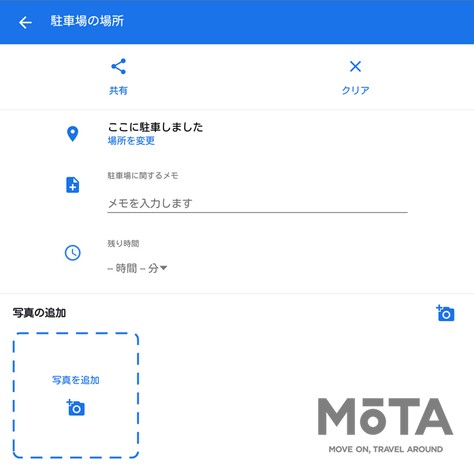
そこで、OSがAndroidの場合はGoogleマップのアプリ上にある「写真を追加」「メモを追加」という機能もあわせて利用すると便利です(iOSでは利用できません。別途メモ・写真アプリをご利用ください)。
例えば、地下2階のB-3エリアに駐車した場合は、以下のどちらかを実施します。
写真:駐車場所の目印(柱の番号、近くの看板など)を撮影
メモ:「地下2階 B-3 青い柱の横」のように具体的な情報を入力
この方法なら、地下駐車場や立体駐車場でも、自車の位置を特定することができます。
メモの「残り時間」も便利
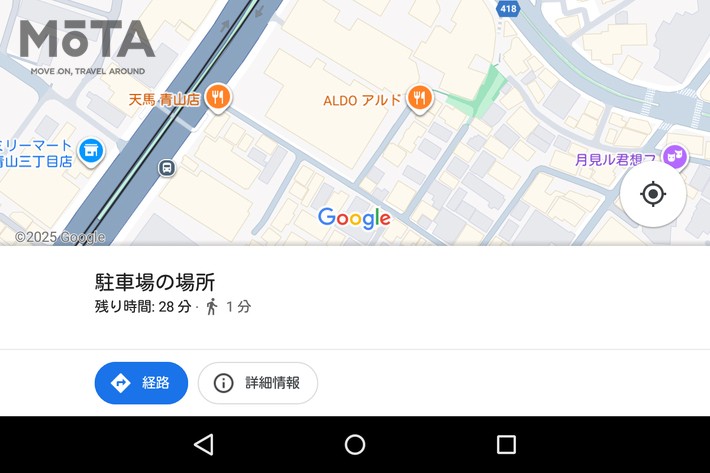
さらに、「残り時間」というタイマーも設定しておくと便利です。
有料駐車場での長時間利用を避けたい場合に、残り時間を意識しながら買い物や用事を済ませることできるため、予想以上の駐車料金の支払いを避けることができます。
【ユーザー評価】実際に使ってみてどうなの?
便利に感じたユーザーの声
実際にこの機能を使っているユーザーからは、様々なポジティブな体験談が寄せられています。
大型テーマパークでの活用
「混雑したテーマパークの駐車場で、出入口から遠くに停めるはめに。帰りは暗くなっていて、どこに停めたかも分かりづらい状態でした。しかしGoogleマップの駐車位置記録機能のおかげで、迷うことなく車まで戻ることができました」。
都心部での活用
「都内には小さな駐車場が密集しています。その昔、駐車券を車に残したままだったので、どの駐車場に停めたかわからなくなり、必死で車を探し回ったことがありました。今回は駐車位置を記録しておき、帰りはワンボタンで駐車場までナビをして貰えたので、迷わずスムーズでした」。
注意点もあり! 失敗したユーザーの声
良い話ばかりではありません。実際に使ってみると、いくつかの注意点があることも分かりました。
GPS測位が不安定な場所での失敗
「建物に囲まれたGPSでの測位が不安定な場所でした。そのため、記録された位置が駐車場ではない場所を登録してしまっていて、迷子になってしまった。GPSが不安定な場所では、必ず写真やメモを追加することが重要だと学びました」。
駐車位置の手動調整を怠った
「駐車位置の手動調整を怠ってしまい、実際に停めた位置ではなく、ナビで目的地設定した建物が駐車位置として保存されていて意味のないものに。とくに大きな駐車場の場合は、GPSで表示された位置に対して駐車位置の手動調整が必要だと感じました」。
失敗談からも慣れない土地の場合は、面倒でも写真やメモを残す、手動調整を確実に実施することをおすすめします。
【よくある疑問】機能利用前の不安を解決
Q1. 位置がズレる、精度が低いって本当?
GPSの精度は、環境によって大きく左右されます。屋外の開けた場所では比較的正確ですが、高層ビルに囲まれた場所や地下駐車場では、誤差が大きくなることもあります。
この機能は「車の正確な位置を特定する」というよりも、「広大な駐車場のどのエリアに停めたかの目安を教えてくれる」ものとして捉えるのが現実的です。
例えば、ショッピングモールの大型駐車場で「A~F、1~20」のようにエリアが分かれている場合、「C-15付近」という大まかな位置が分かるだけでも、探索範囲は劇的に狭まります。
Q2. バッテリーを大量に消費するのでは?
「GPSを使っているから、バッテリーがすぐになくなるのでは?」という心配もありますよね。
実際には、駐車位置の記録はGPSを「常時稼働」させるわけではなく、駐車場所を設定する時と、車を探す時の短時間のみGPSが作動するため、バッテリーへの影響は限定的です。
Q3. プライバシーは大丈夫?
「自分の駐車位置が記録されることで、プライバシーが心配」という不安を抱く方もいるでしょう。
「Google」アカウントの設定によって、位置情報の取り扱いは変わります。プライバシーを重視される方は、「Google」アカウント設定の「データとプライバシー」から「ロケーション履歴」の設定を確認し、必要に応じてオフにすることができます。
ただし、ロケーション履歴をオフにすると、プライバシーが守られる代わりに、行動履歴に応じた情報の自動提供といった一部の便利な機能が利用できなくなります。
まとめ:駐車後のひと手間で駐車場ので車探しを楽に!
最後にGoogleマップの「駐車位置を保存」のやり方をおさらいしましょう。
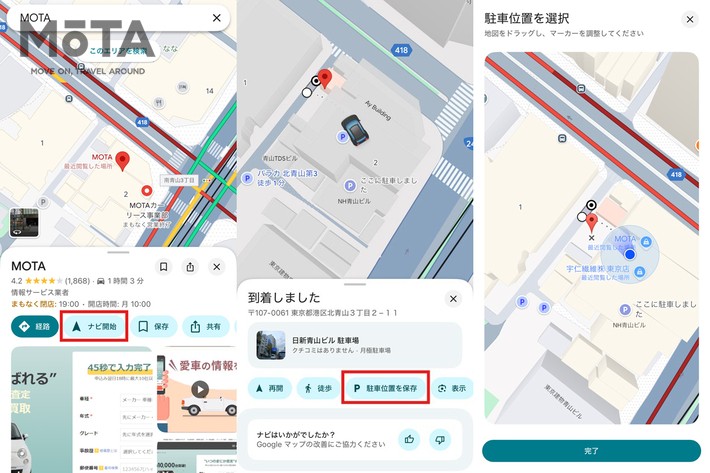
・「Googleマップ」のナビを実行し、駐車場に到着(あるいは現在地をタップ)
・「駐車位置を保存」をタップする
・駐車位置を微調整して、完了をタップ
・必要に応じてメモや写真を残す
ひと手間はかかりますが、この操作だけで駐車場での車探しが格段に楽になることを実感できるはずです。
今後、大型商業施設や慣れない土地へ観光に訪れた際、ぜひこの記事でご紹介した機能を試してみてください。

記事で紹介した商品を購入した場合、売上の一部が株式会社MOTAに還元されることがあります。
商品価格に変動がある場合、または登録ミスなどの理由により情報が異なる場合があります。最新の価格や商品詳細などについては、各ECサイトや販売店、メーカーサイトなどでご確認ください。


愛車の売却を、もっと楽に!もっと高く!
-
一括査定はたくさんの買取店からの電話が面倒?
これまでの一括査定は、たくさんの買取店からの電話が面倒でした。MOTA車買取なら、最大20社の査定額をwebで簡単比較。やり取りするのは査定額上位の3社だけ。車の査定が楽に完結する仕組みです。
-
一括査定は本当に高く売れるの?
これまでは、買取店に会わないと査定額がわからず、比較がしづらい仕組みでした。MOTA車買取は最短3時間後、最大20社を簡単比較。加えて、買取店は査定額上位3社に選ばれるために競い合うから、どうしても高く売れてしまいます。
検索ワード


MOTA編集部。編集部員は、自動車雑誌の編集者やフリーランスで活動していた編集者/ライター、撮影も同時にこなす編集ディレクターなど、自動車全般に対して詳しいメンバーが集まっています。

MOTA編集部は自動車に関する豊富な知識を持つ専門家チーム。ユーザーにとって価値のあるコンテンツ・サービスを提供することをモットーに、新型車の情報や、自動車の購入・売買のノウハウなど、自動車に関する情報を誰にでも分かりやすく解説できるように監修しています。